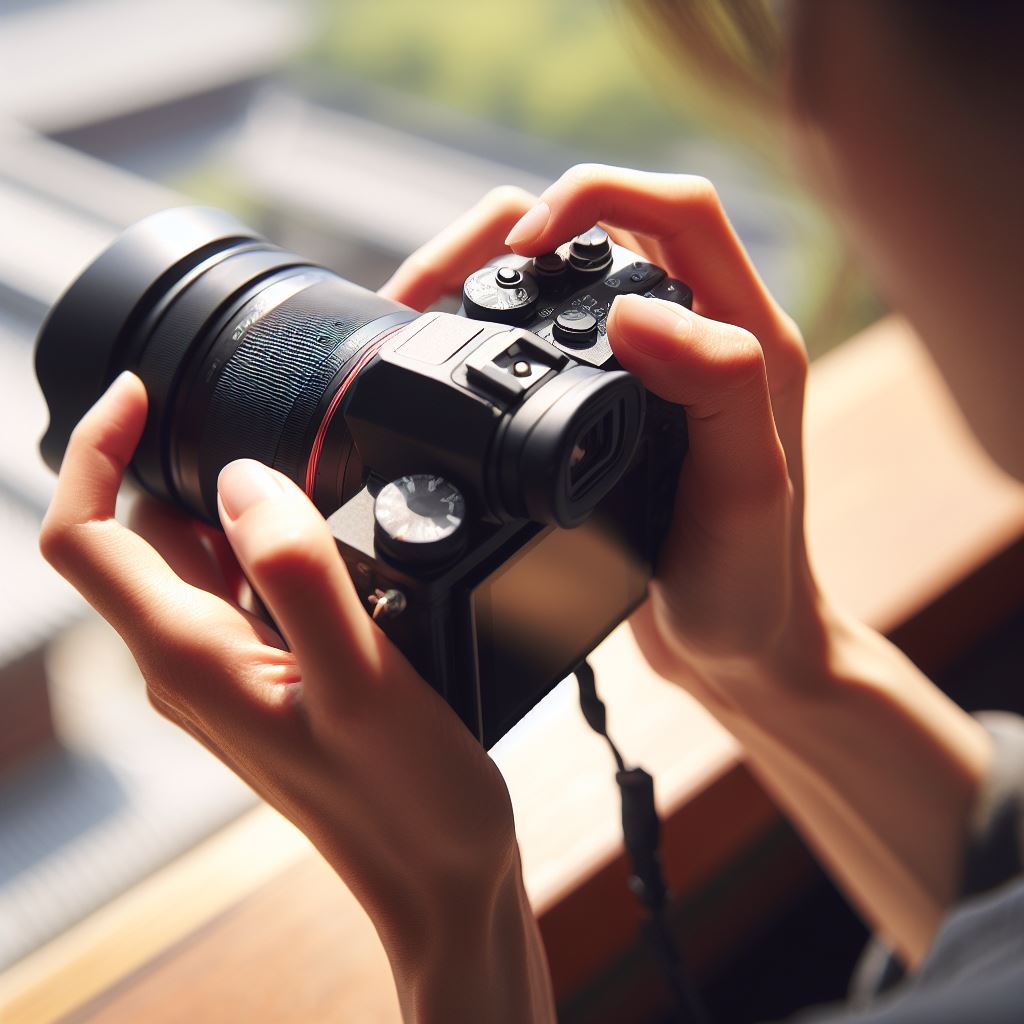
この記事は「 sony αシリーズ(一眼レフカメラ)の使い方」というキーワードをもとに生成されています。
1. ソニーαシリーズ(一眼レフカメラ)入門
αシリーズの特徴
- ソニーのαシリーズは一眼レフカメラでありながら、コンパクトなボディを持つことが特徴です。
- 高性能なイメージセンサーを搭載しており、高画質な写真を撮影することができます。
- 高速なオートフォーカス機能や連写機能も備えており、動きのある被写体を撮影する際にも優れた性能を発揮します。
- ビデオ撮影も可能であり、4K解像度の映像を撮影することもできます。
- Wi-FiやNFCなどの機能も搭載しており、スマートフォンやタブレットとの連携もスムーズに行えます。
αシリーズのラインナップ
- αシリーズにはさまざまなモデルがあります。代表的なモデルとしては、α7シリーズやα6000シリーズなどがあります。
- α7シリーズはフルサイズセンサーを搭載しており、高画質な写真や映像を撮影することができます。
- α6000シリーズはコンパクトなボディに高性能なオートフォーカス機能を搭載しており、スポーツや動物の撮影などに向いています。
主な使用例
- αシリーズは、プロのカメラマンから一般のユーザーまで幅広い用途で使用されています。
- プロのカメラマンは、ポートレートや風景写真、商品撮影など様々なジャンルで活用しています。
- 一般のユーザーは、旅行やイベントなどの記念撮影や、趣味の写真撮影などに使用しています。
- また、ビデオ撮影も可能なため、YouTubeやSNSなどへの動画投稿にも活用されています。
αシリーズのラインナップ
ソニーのαシリーズは、様々なモデルがあります。以下に一部を紹介します。
- α7シリーズ
- α7
- α7 II
- α7 III
- α7R
- α7R II
- α7R III
- α7S
- α7S II
- α9シリーズ
- α9
- α9 II
- α6000シリーズ
- α6000
- α6100
- α6300
- α6400
- α6500
- α5000シリーズ
- α5100
- α5000
- α3000シリーズ
- α3000
これらのモデルは、それぞれ異なる特徴や性能を持っています。ユーザーのニーズや撮影スタイルに合わせて、適切なモデルを選ぶことが重要です。
主な使用例
ソニーαシリーズの一眼レフカメラは、様々なシーンで活躍することができます。以下に、主な使用例をご紹介します。
- ポートレート撮影
- αシリーズの高画質なセンサーと多彩なレンズラインナップを活かし、美しいポートレート写真を撮影することができます。被写体の肌の質感や表情を細かく捉えることができるため、プロフェッショナルな仕上がりを目指す方にもおすすめです。
- 風景撮影
- αシリーズの広いダイナミックレンジと高解像度により、美しい風景写真を撮影することができます。山岳地帯や海岸など、広い範囲を写し出すことができるため、自然の美しさを余すことなく表現することができます。
- ストリートフォト
- αシリーズのコンパクトなボディと高速なオートフォーカス機能により、ストリートフォトを撮影するのにも適しています。人々の表情や街の雰囲気を捉えることができるため、都会の風景や人々の生活を切り取ることができます。
- スポーツ撮影
- αシリーズの高速連写と追尾オートフォーカス機能により、スポーツ撮影にもおすすめです。速い動きを持つ被写体を正確に追いかけることができるため、スポーツイベントや子供の運動会など、アクションが多い場面でも鮮明な写真を撮影することができます。
- マクロ撮影
- αシリーズの一部モデルには、マクロ撮影に特化したレンズがあります。花や昆虫など、細かいディテールまで鮮明に写し出すことができるため、自然界の小さな美しさを追求することができます。
以上が、ソニーαシリーズの一眼レフカメラの主な使用例です。自分の撮りたい被写体やシーンに合わせて、適切なレンズや設定を選び、より良い写真を撮影してみてください。
基本的な使い方
(本文を書く)
電源の入れ方
- バッテリーをカメラにセットします。バッテリーカバーを開け、正しくバッテリーを挿入します。
- カメラの電源スイッチをONにします。通常、電源スイッチはカメラの側面にあります。
- カメラの液晶画面やビューファインダーに電源が入り、カメラが起動します。
注意:電源を入れた後は、カメラを使用する前に設定を確認し、必要な場合は調整してください。また、撮影が終了したら、電源をOFFにすることを忘れずに行ってください。
レンズの取り付け方
レンズをカメラ本体に取り付ける方法について説明します。
- カメラ本体のレンズマウントカバーを外します。
- レンズのマウント部分にある赤い点(マウントインデックス)と、カメラ本体のマウント部分にある赤い点を合わせます。
- レンズをカメラ本体に優しく押し込みます。
- レンズがしっかりとカメラ本体に固定されていることを確認します。
レンズの取り付けが完了したら、カメラを電源に入れて撮影準備が整いました。
注意点:
- レンズを取り付ける際は、力を入れすぎないように注意しましょう。
- レンズを取り付ける前に、カメラ本体とレンズのマウント部分を清潔に保つことが重要です。ホコリや汚れが入ると撮影結果に影響を与えることがあります。
以上がレンズの取り付け方の基本です。しっかりと取り付けて、快適な撮影をお楽しみください。
3. シャッターの切り方
シャッターの切り方は、αシリーズの一眼レフカメラを使う上で非常に重要です。正確なタイミングでシャッターを切ることで、思い通りの写真を撮ることができます。
シャッターを切る方法は以下の通りです。
- ファインダーを覗くか、液晶画面を確認します。
- 撮影したい被写体をフレーム内に収めます。
- 深呼吸をして、指をシャッターボタンに添えます。
- ゆっくりと息を吐きながら、指をシャッターボタンに押し込みます。
- シャッター音が鳴ったら、指を離します。
シャッターを切る際には、指をゆっくりと押し込むことが大切です。急いで押し込むと、カメラが揺れてブレた写真になる可能性があります。また、息を吐きながらシャッターを切ることで、体の動きを抑えることができます。
シャッターを切るタイミングは、被写体の動きや状況によって異なります。練習を重ねながら、自分に合ったタイミングを見つけるようにしましょう。
シャッターの切り方をマスターすることで、より良い写真を撮ることができます。ぜひ繰り返し練習してみてください。
ピントの合わせ方
ピントの合わせ方は、撮影する被写体によって異なる方法があります。以下では、一般的なピントの合わせ方について説明します。
- オートフォーカス(AF)を使用する場合:
- カメラのモードダイヤルを「AF」に設定します。
- フォーカスポイントを被写体に合わせます。通常は、中央のフォーカスポイントを使用します。
- シャッターボタンを半押しすると、カメラが被写体にピントを合わせます。ピントが合ったら、シャッターボタンを完全に押し込んで撮影します。
- マニュアルフォーカス(MF)を使用する場合:
- カメラのモードダイヤルを「MF」に設定します。
- フォーカスリングを回して、被写体にピントを合わせます。カメラのフォーカスエイドや拡大表示を使用すると、より正確にピントを合わせることができます。
- ピントが合ったら、シャッターボタンを押し込んで撮影します。
また、被写体によっては、フォーカスモードやフォーカスエリアをカスタマイズすることで、より正確なピント合わせが可能です。カメラの取扱説明書を参考に、適切な設定を行ってください。
ピントが合っているかどうかは、カメラの液晶画面やファインダーで確認することができます。被写体が鮮明に写っていることを確認してから撮影するようにしましょう。
ピントの合わせ方は、撮影の重要な要素の一つです。練習を重ねて、正確なピント合わせをマスターしましょう。
画像の保存方法
αシリーズの一眼レフカメラでは、撮影した画像を内蔵メモリやメモリーカードに保存することができます。以下に、画像の保存方法を説明します。
- メモリーカードの挿入: まず、メモリーカードをカメラに挿入します。カードスロットは通常、カメラの側面にあります。カードを正しく挿入するために、カードのロゴや矢印を確認してください。
- 保存先の設定: カメラのメニューから、画像の保存先を設定します。一部のカメラでは、内蔵メモリとメモリーカードの両方に同時に保存することも可能です。
- 画像の保存: 撮影した画像は、通常、シャッターボタンを押すことで保存されます。一部のカメラでは、専用の保存ボタンがある場合もあります。
- データの確認: 保存した画像を確認するには、カメラの液晶画面やビューファインダーを使用します。また、一部のカメラでは、画像を直接コンピュータに転送することもできます。
- データの移動: 保存した画像をパソコンやスマートフォンに移動するには、メモリーカードリーダーやUSBケーブルを使用します。これにより、画像を編集したり、印刷したりすることができます。
注意: 画像を保存する前に、メモリーカードの容量を確認してください。容量が不足している場合は、新しいメモリーカードを使用するか、不要な画像を削除して容量を確保してください。また、画像を保存する際には、カメラの電源が切れないように注意してください。
適切なシャッタースピードの設定方法
適切なシャッタースピードの設定は、撮影する被写体や撮影条件によって異なります。以下に、一般的な撮影シーンにおける適切なシャッタースピードの設定方法を紹介します。
- 静止した被写体を撮影する場合:シャッタースピードは1/60秒程度が一般的です。ただし、被写体が完全に静止している場合は、さらに遅いシャッタースピード(例えば1/30秒)でも問題ありません。ただし、手ブレに注意が必要です。
- 動く被写体を撮影する場合:シャッタースピードは1/250秒以上が必要です。被写体の速度や動きの滑らかさによって、さらに速いシャッタースピードが必要な場合もあります。
- マクロ撮影や夜景撮影など、手ブレが起こりやすい撮影シーン:シャッタースピードは1/60秒以上で撮影することをおすすめします。さらに安定した撮影をするためには、三脚や手ブレ補正機能を利用すると良いでしょう。
- パン撮影(被写体に追従しながらカメラを横にスイングする撮影):シャッタースピードは1/30秒程度が一般的です。被写体の動きに合わせてスイングするため、シャッタースピードを遅くすることで被写体の動きを表現することができます。
また、シャッタースピードの設定によって、写真の表現や効果を変えることもできます。例えば、高速シャッタースピードを使用することで、被写体の動きを凍結することができます。逆に、遅いシャッタースピードを使用することで、被写体の動きをぼかすことができます。
撮影する被写体や撮影条件に合わせて、適切なシャッタースピードを設定しましょう。試行錯誤しながら、自分なりの撮影スタイルを見つけてみてください。
適切なシャッタースピードの設定方法
適切なシャッタースピードの設定は、写真の被写体や撮影条件によって異なります。以下に、一般的なシャッタースピードの設定方法を紹介します。
- 静止した被写体の撮影:
- ハンドヘルドでの撮影の場合、一般的には1/60秒以上のシャッタースピードを設定します。これにより、手ブレによるぶれを防ぐことができます。
- 三脚を使用する場合、より低いシャッタースピード(数秒以上)を設定しても問題ありません。
- 高速な被写体の撮影:
- 高速な被写体を撮影する場合、シャッタースピードを1/500秒以上に設定することが一般的です。これにより、被写体の動きを止めることができます。
- 長時間露光の撮影:
- 夜景や星空などの長時間露光の撮影では、数秒以上のシャッタースピードを設定します。また、三脚を使用して撮影することもおすすめです。
- シャッタースピードの自動設定:
- カメラには、シャッタースピードを自動で設定するモードもあります。この場合、カメラが被写体の動きや撮影条件を分析し、最適なシャッタースピードを自動的に設定します。
シャッタースピードの設定は、被写体や撮影条件によって変化するため、実際に撮影しながら試行錯誤することが大切です。また、撮影する被写体やシチュエーションに応じて、シャッタースピードを調整することで、より鮮明な写真を撮影することができます。
ISO感度を調整する方法
ISO感度は、カメラのセンサーが光をどれだけ感じるかを表す指標です。ISO感度を調整することで、暗い場所や高速シャッターが必要な場面でも、明るくクリアな写真を撮影することができます。
一般的に、ISO感度が高いほど、センサーがより多くの光を感じることができます。しかし、高いISO感度ではノイズが発生しやすくなり、写真の品質が低下する可能性があります。そのため、適切なISO感度の設定が重要です。
以下に、ISO感度を調整する方法を説明します。
- カメラの設定画面を開きます。一眼レフカメラでは、メニューボタンや設定ダイヤルを使用して設定画面にアクセスできます。
- ISO感度の設定項目を選択します。一般的に、設定画面の中に「ISO」または「感度」という項目があります。
- 適切なISO感度を選択します。一般的なISO感度の範囲は、ISO100からISO6400までです。明るい場所では低いISO感度を、暗い場所では高いISO感度を選択すると良いでしょう。
- ISO感度を設定したら、設定を保存して設定画面を閉じます。
ISO感度の設定は、撮影条件や被写体によって異なる場合があります。明るい場所では低いISO感度を選び、暗い場所では高いISO感度を選ぶことで、よりクリアな写真を撮影することができます。また、ノイズが気になる場合は、できるだけ低いISO感度を選択することもおすすめです。
ISO感度の調整は、一眼レフカメラの基本的な操作の一つです。撮影するシーンや条件に応じて適切なISO感度を選択し、より良い写真を撮影してください。
ホワイトバランスの調整
ホワイトバランスとは、カメラが撮影する際に、被写体の白色に近づけるための設定です。異なる照明条件下で撮影を行う場合、自動ホワイトバランスでは被写体の色味が変化してしまうことがあります。そのため、手動でホワイトバランスを調整することが重要です。
具体的なホワイトバランスの調整方法はカメラの機種によって異なりますが、一般的な手順は以下の通りです。
- ホワイトバランスの設定メニューに移動します。一般的にはカメラのメニューボタンを押して、設定メニューに入ります。
- ホワイトバランスの設定項目を選択します。一般的な設定項目には、「自動」、「太陽光」、「曇り」、「蛍光灯」、「白熱灯」などがあります。
- 適切なホワイトバランスの設定を選択します。照明条件に合わせて、被写体の色味が自然になる設定を選びます。
- 設定を確定します。設定項目を選択した後、メニューボタンや確定ボタンを押して設定を確定します。
ホワイトバランスの設定によって、被写体の色味が正確に再現されるため、より自然な写真を撮影することができます。撮影環境に合わせて適切なホワイトバランスの設定を行い、より鮮明で美しい写真を撮影しましょう。
被写体に応じた撮影モード選択
被写体に応じて適切な撮影モードを選ぶことは、写真の表現力を高めるために重要です。以下に、一般的な被写体に対する適切な撮影モードの選び方を紹介します。
- ポートレートモード:
- 人物や動物などの被写体を撮影する際に適しています。
- 背景をぼかすことで、被写体を引き立てる効果があります。
- ランドスケープモード:
- 自然風景や建物などの広い範囲を撮影する際に適しています。
- 遠景まで鮮明に写すことができます。
- スポーツモード:
- 動きの速い被写体を撮影する際に適しています。
- 高速なシャッタースピードで被写体を凍結することができます。
- マクロモード:
- 小さな被写体や花などの細部を撮影する際に適しています。
- 被写体に近づいて撮影することで、細かなディテールを捉えることができます。
- ナイトモード:
- 暗い場所や夜景を撮影する際に適しています。
- 長時間の露光や高感度設定により、明るく美しい写真を撮影することができます。
以上のように、被写体に応じて適切な撮影モードを選ぶことで、より良い写真を撮影することができます。また、撮影モードの他にも、露光補正やホワイトバランスなどの設定も重要ですので、適宜調整して撮影してください。
αシリーズの活用テクニック
ブレを防ぐ方法
美しいボケを出す方法
美しいボケとは、被写体と背景の間にあるぼかし効果のことを指します。ボケを出すことで、被写体を引き立てたり、背景をぼかして主役を際立たせたりすることができます。以下に、美しいボケを出すための方法を紹介します。
- ワイドオープンで撮影するボケを出すためには、レンズの絞りを大きく開けることが重要です。ワイドオープン(大きな絞り値)で撮影すると、被写体と背景の距離によってぼけ方が変わるため、美しいボケを出しやすくなります。
- 適切な被写距離を保つボケを出すためには、被写体とカメラの距離を適切に保つことも重要です。被写体に近づきすぎると、被写体全体がボケてしまう可能性があります。被写体とカメラの距離を適切に調整し、被写体をクリアに写すことがポイントです。
- バックグラウンドの選び方ボケを出すためには、背景の選び方も重要です。背景には、被写体とのコントラストがあるものや、パターンがあるものなど、魅力的な要素があると良いです。また、背景が遠いほどぼけが強くなるため、被写体と背景の距離を意識して撮影しましょう。
- レンズの性能を活かすレンズの性能を活かすことも、美しいボケを出すために重要です。大口径のレンズやボケ味の良いレンズを使用すると、より美しいボケを出すことができます。また、ボケを出しやすいレンズの絞り値や焦点距離も把握し、効果的に活用しましょう。
以上が、美しいボケを出すための方法です。実際に撮影してみながら、様々な条件でボケを試してみると良いでしょう。ボケを上手に使いこなすことで、より魅力的な写真を撮影することができます。
動く被写体を上手に撮る方法
動く被写体を撮影する際には、以下のポイントに注意して撮影すると良い結果が得られます。
- シャッタースピードの設定:
- 動く被写体を撮影する場合、シャッタースピードを速めに設定する必要があります。速いシャッタースピードを設定することで、被写体の動きを止めることができます。一般的には、1/500秒以上の速いシャッタースピードを設定すると良いでしょう。
- 連写モードの使用:
- αシリーズのカメラには、高速連写モードが搭載されています。このモードを使用すると、連続して複数枚の写真を撮影することができます。動く被写体を撮影する際には、連写モードを使用して瞬間の一瞬を逃さないようにしましょう。
- フォーカスの設定:
- 動く被写体を撮影する際には、正確なフォーカスが重要です。αシリーズのカメラには、追尾オートフォーカス機能が搭載されています。この機能を使用すると、被写体が動いても自動的にフォーカスを追いかけることができます。追尾オートフォーカス機能を使用して、被写体の動きに合わせてフォーカスを合わせるようにしましょう。
- 被写体の予測:
- 動く被写体を撮影する際には、被写体の動きを予測することが重要です。被写体がどの方向に動くか、どのタイミングで最も鮮明な瞬間が訪れるかを予測し、その瞬間を捉えることが撮影のポイントです。被写体の動きをよく観察し、予測することで、より良い写真を撮影することができます。
これらのポイントに注意しながら、動く被写体を上手に撮影してみましょう。練習を重ねることで、より高い技術を身につけることができます。
ナイトシーンの撮影法
ナイトシーンの撮影は、暗い環境での撮影となるため、いくつかのポイントに注意する必要があります。
まず、三脚を使用することをおすすめします。暗い環境ではシャッタースピードが遅くなるため、手ブレが起こりやすくなります。三脚を使用することで、カメラを安定させることができます。
次に、シャッタースピードを適切に設定することが重要です。夜景や星空など、明るい光がある場合は、比較的長いシャッタースピード(数秒以上)を設定することで、被写体の明るさを適切に捉えることができます。ただし、被写体が動いている場合は、シャッタースピードを短く設定する必要があります。
また、ISO感度を調整することも重要です。ISO感度を高く設定することで、暗い環境でも明るい写真を撮影することができますが、ノイズが発生しやすくなります。適切なISO感度を設定することで、ノイズを最小限に抑えた写真を撮影することができます。
さらに、ホワイトバランスの調整も忘れずに行いましょう。夜景の場合は、光源の色温度が異なるため、ホワイトバランスを自動にすると、写真の色味が変わってしまうことがあります。適切なホワイトバランスを設定することで、自然な色合いの写真を撮影することができます。
ナイトシーンの撮影は、暗い環境での撮影なので、練習が必要です。慣れるまでは、いくつかの設定を試してみて、自分に合った撮影方法を見つけることが大切です。

